공유 카운트다운 타이머
라이브 행사를 위한.
발표자는 무대에서 커다란 카운트다운을 봅니다. 휴대폰, 태블릿, 노트북에서 조절하세요.
일곱 단계로 행사용 카운트다운 타이머 준비 끝.
페이지를 여는 순간부터 무대에서 타이머가 돌아가기까지.
한 번의 클릭으로 타이머 앱 열기
타이머 만들기를 클릭하면 앱이 곧바로 열립니다 — 가입도, 다운로드도 없습니다.
첫 타이머 만들기
타이머 앱이 쇼를 진행하는 곳입니다. 타이머 추가를 클릭해 첫 타이머를 만드세요.
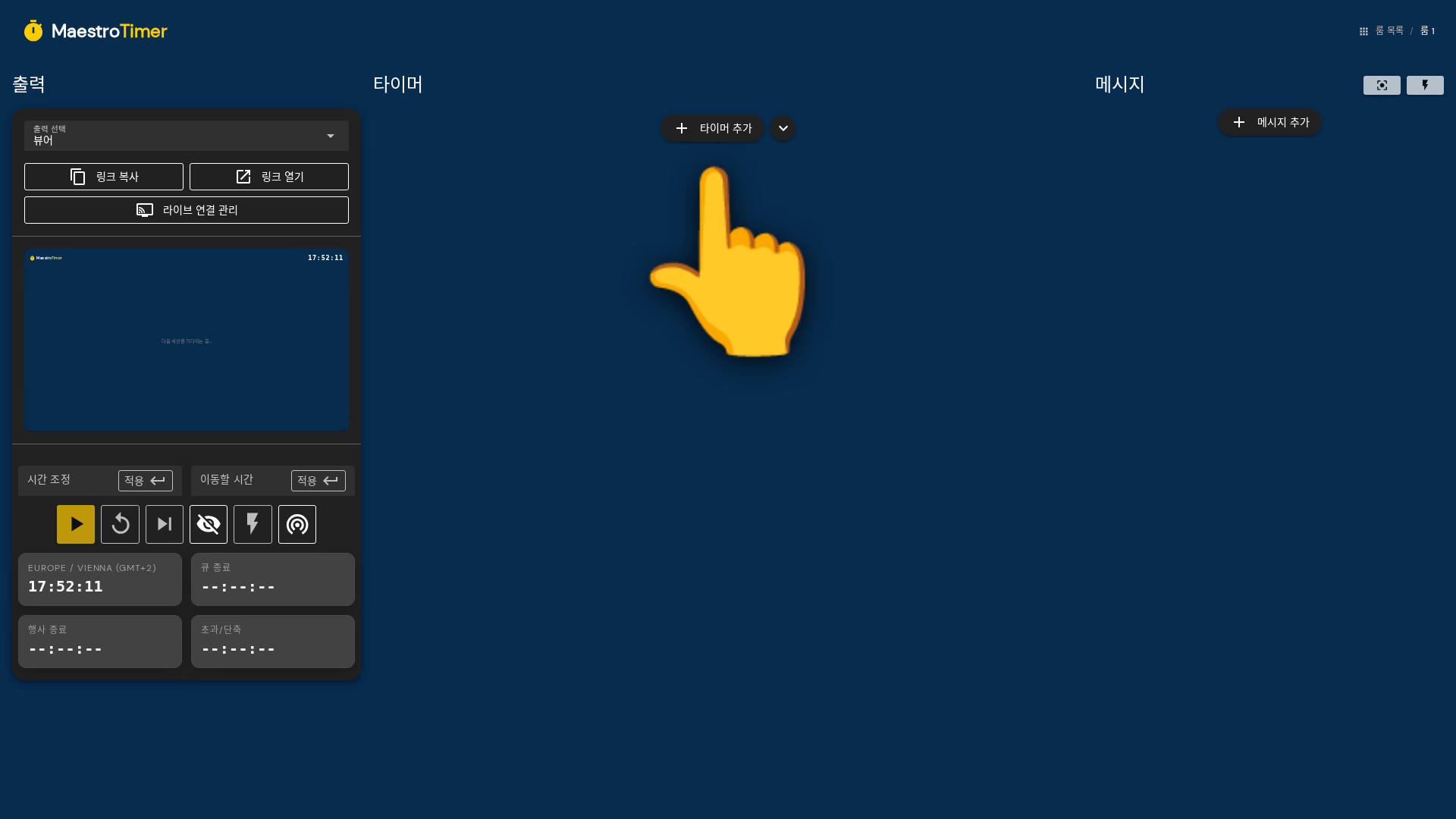
진행 순서 짜기
각 타이머에 이름과 길이를 정하고 종류를 고르세요: 카운트다운, 카운트업, 또는 현재 시각을 보여주는 시계. 쇼에 필요한 만큼 추가하고 드래그로 순서를 정리하면 — 그것이 곧 진행 순서가 됩니다. 또는 우리 프롬프트를 AI 어시스턴트에 붙여 넣고 진행 순서 전체를 대신 만들게 하세요.
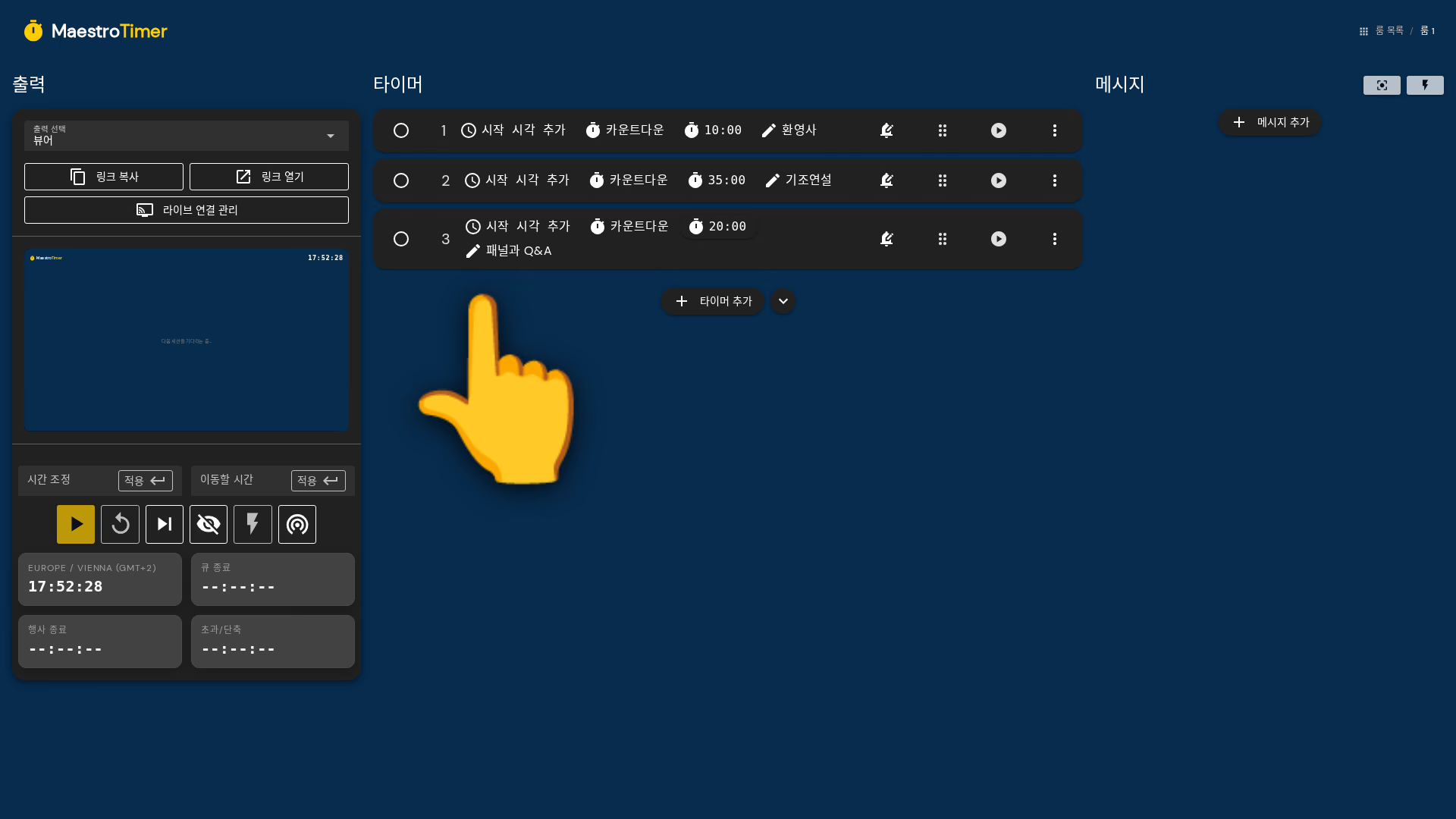
팀과 타이머 공유하기
뷰어 링크를 복사해 무대에 서는 사람에게 메시지나 메일로 보내세요.
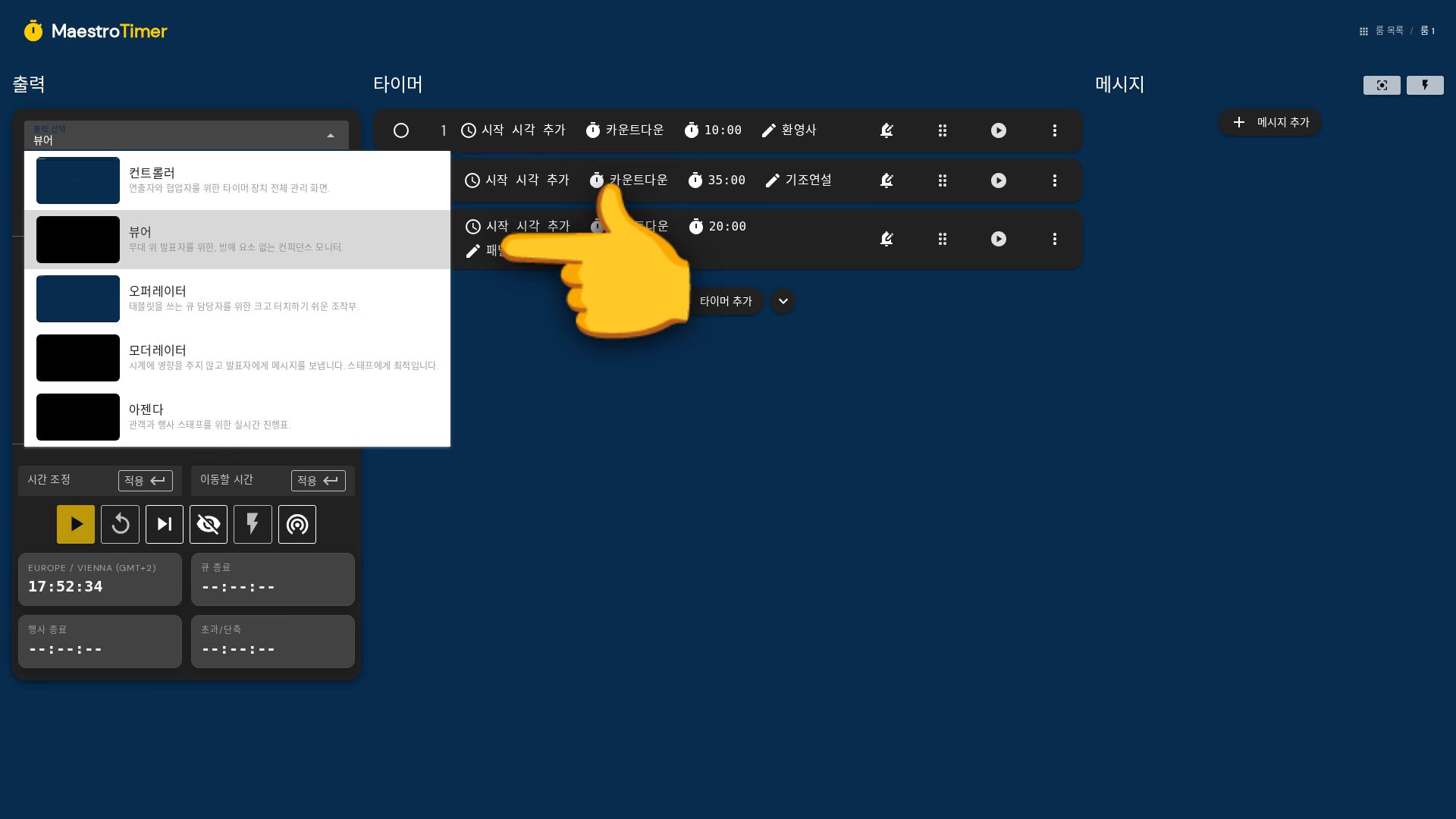
뷰어 링크가 여는 화면 확인하기
뷰어 링크는 전체화면 카운트다운만 엽니다 — 조작 버튼도, 군더더기도 없습니다. 쇼를 시작하면 이곳에 시계가 나타나고, 무대에서도 읽힐 만큼 큼직하며, 하단 바는 시간이 줄어들수록 노란색에서 빨간색으로 바뀝니다.
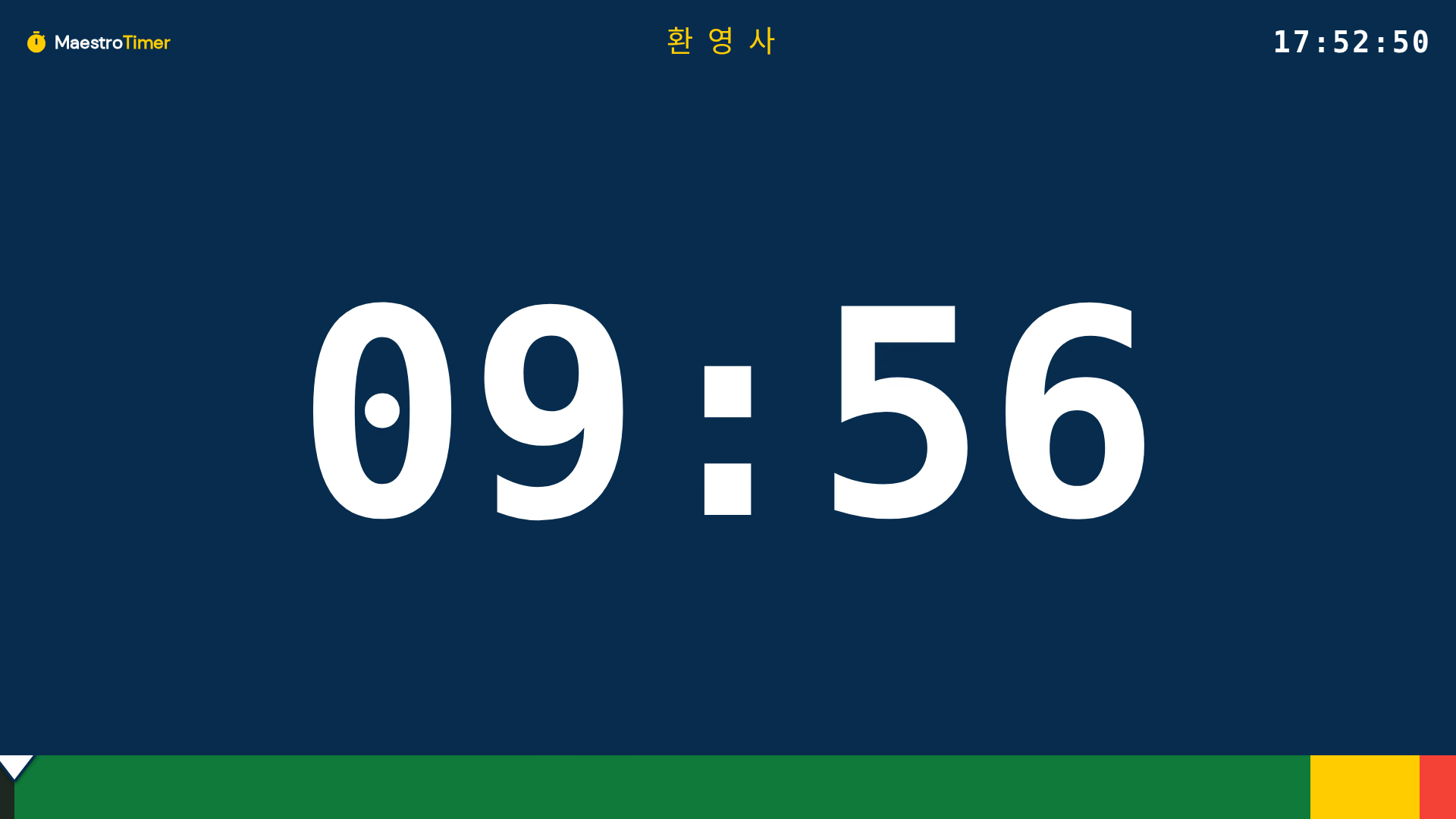
행사 타이머 시작하기
시작을 누르세요. 시계는 당신의 컨트롤러와 공유된 모든 화면에서 같은 순간에 돌아갑니다. 발표자도 당신과 같은 시간을 봅니다 — 전체화면으로, 조작 버튼 없이.
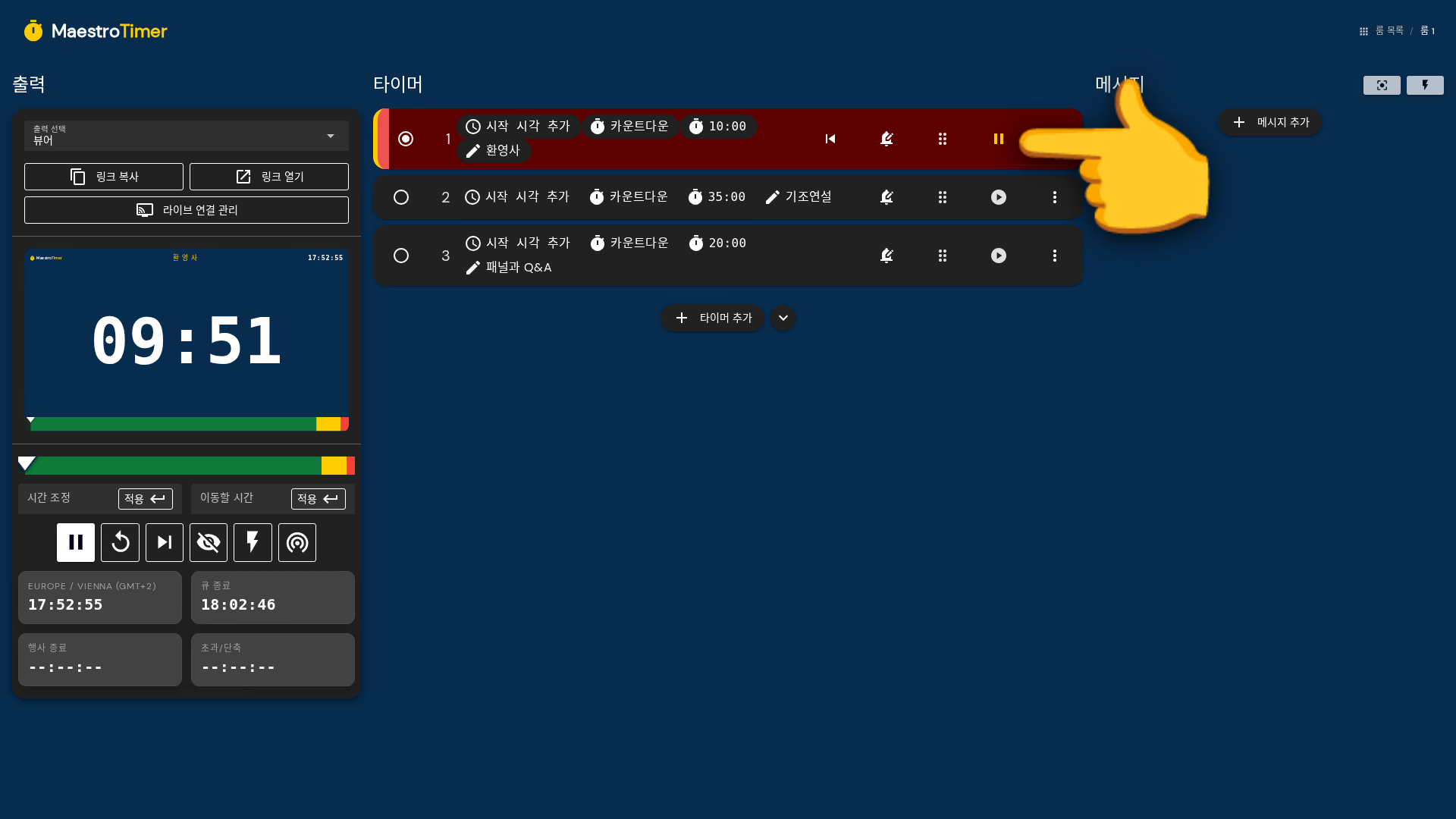
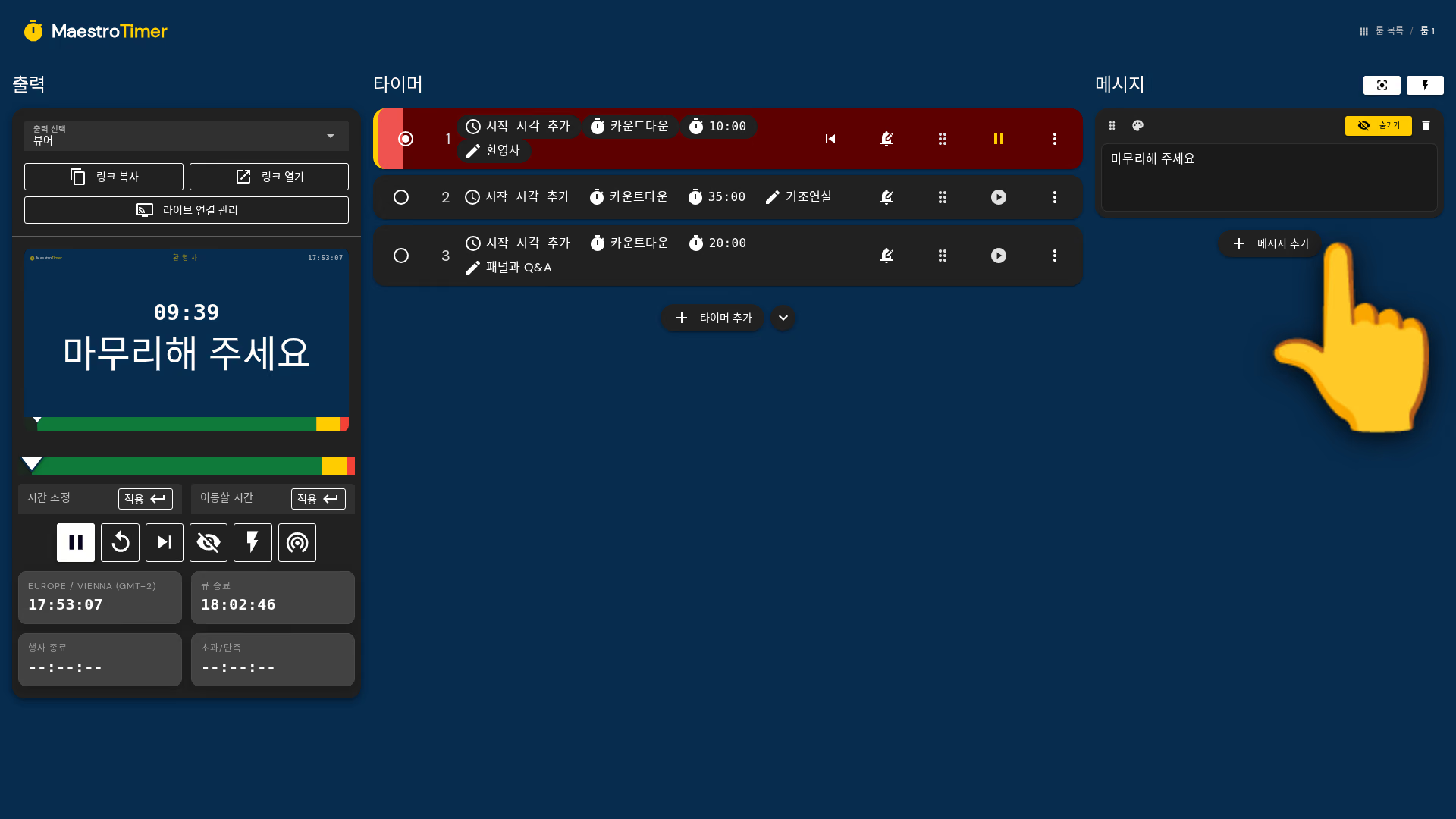
컨피던스 모니터로 메시지 보내기
메시지를 입력하면 시계를 건드리지 않고 무대 화면에 띄울 수 있습니다. 긴 메시지는 화면에 맞게 줄어들고 짧은 메시지는 화면을 가득 채웁니다. 깜빡이게 하면 발표자가 말하는 도중에도 눈에 들어옵니다.
당신이 일하는 곳에서 그대로.
브라우저에서 돌아가므로 설치할 것이 없습니다. Windows, Mac, Linux, 태블릿, 휴대폰에서 완벽하게 돌아갑니다.
다음 행사, 시간 잴 준비 되셨나요?
타이머 앱은 몇 초면 열립니다. 진행 순서를 짜고, 팀에 링크를 공유하고, 모두를 제시간에 맞추세요.