共有カウントダウンタイマー
ライブイベントのための。
登壇者にはステージの大きなカウントダウンが見えます。あなたはスマホ・タブレット・ノートPCから操作します。
7つのステップで、イベント用カウントダウンタイマーを準備。
ページを開いてから、ステージでタイマーが動き出すまで。
ワンクリックでタイマーアプリを開く
「タイマーを作成」をクリックすると、アプリがすぐに開きます — 登録もダウンロードも不要です。
最初のタイマーを作る
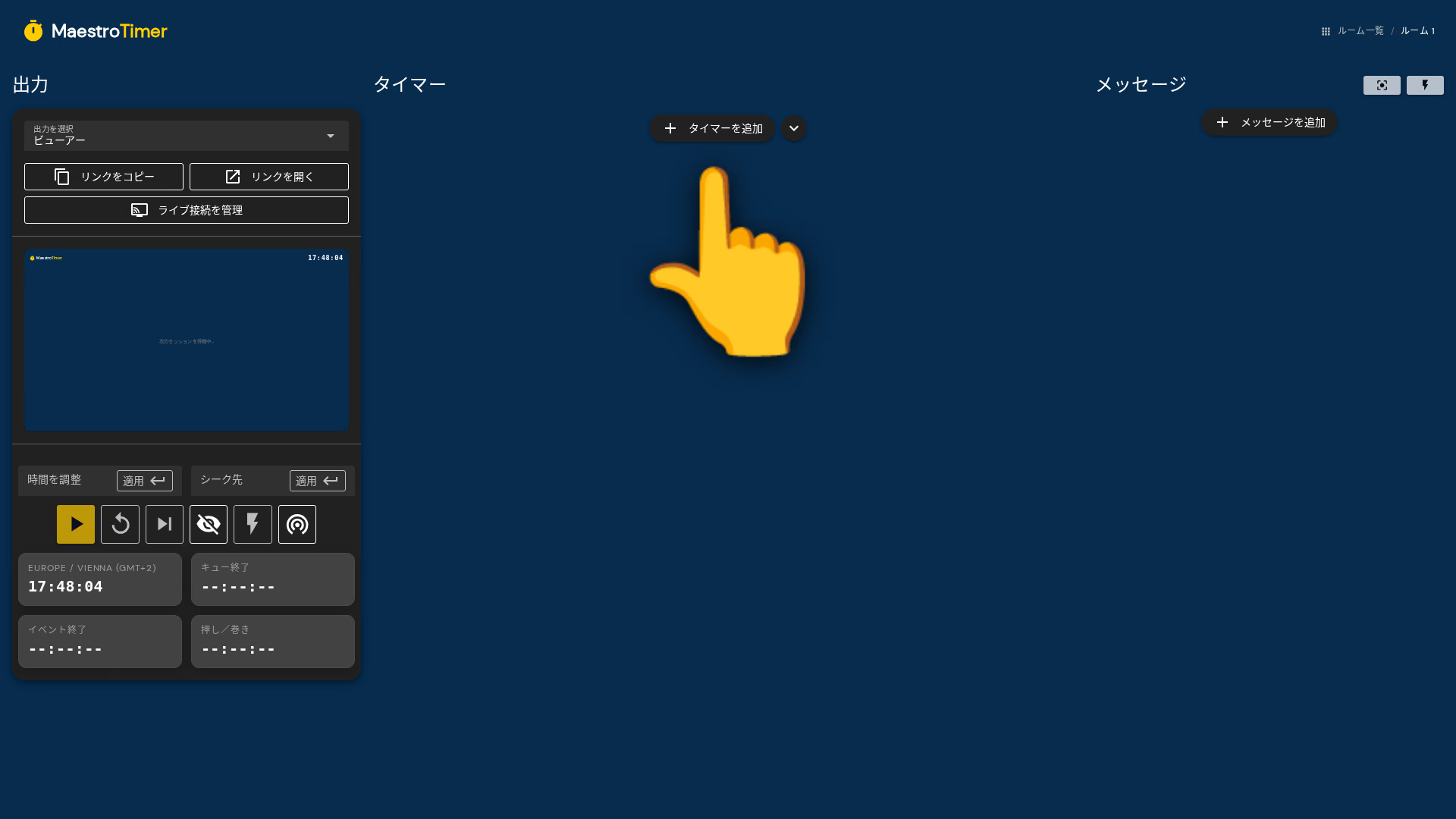
タイマーアプリが、ショーを進行する場所です。「タイマーを追加」をクリックして最初の1本を作りましょう。
進行表を組み立てる
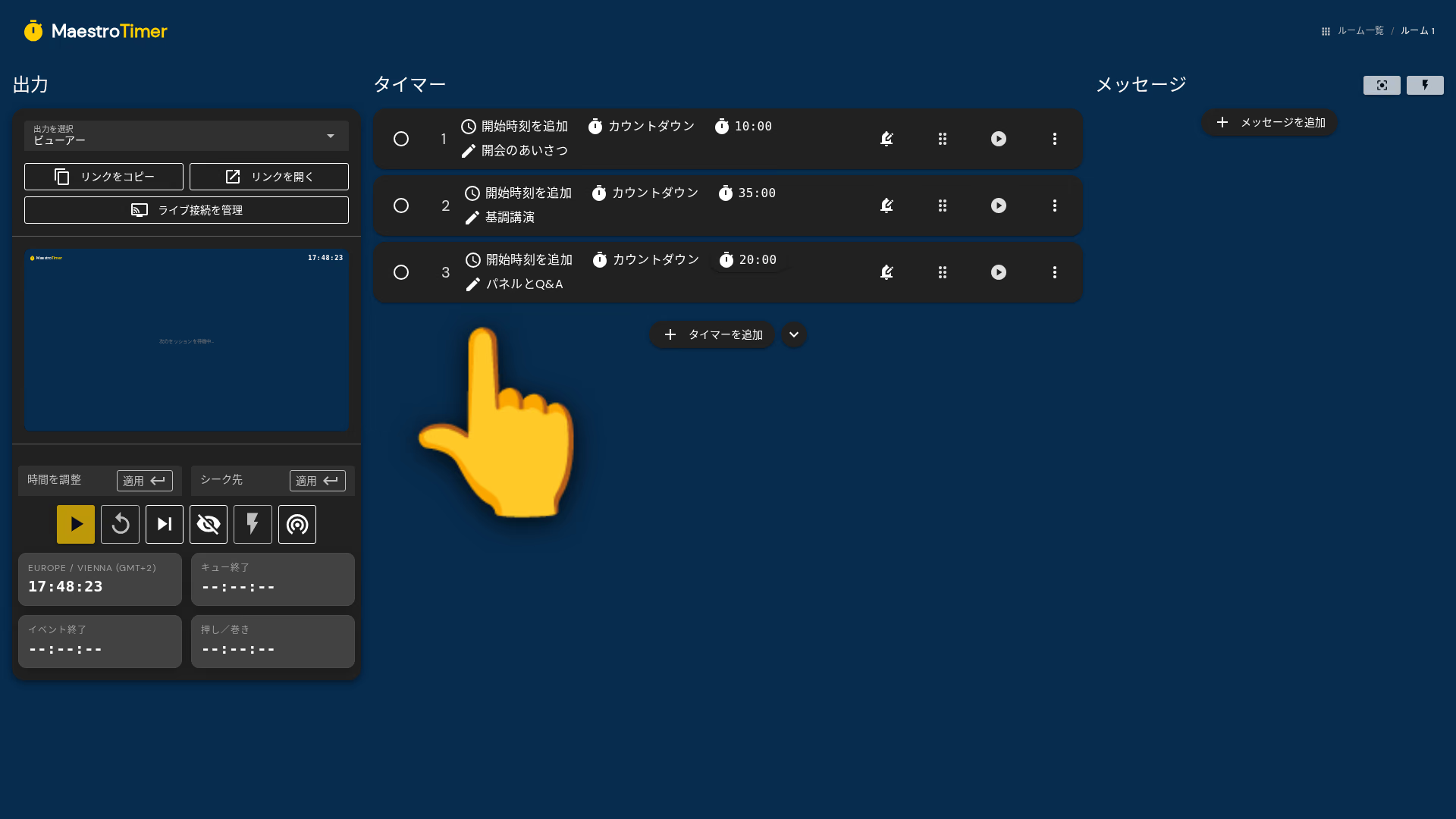
各タイマーに名前と長さを付け、種類を選びます:カウントダウン、カウントアップ、または現在時刻を示す時計。ショーに必要なだけ追加してドラッグで並べ替えれば、それがそのまま進行表になります。 あるいは、私たちのプロンプトをAIアシスタントに貼り付けて、進行表全体を作ってもらうこともできます。
タイマーをチームに共有する
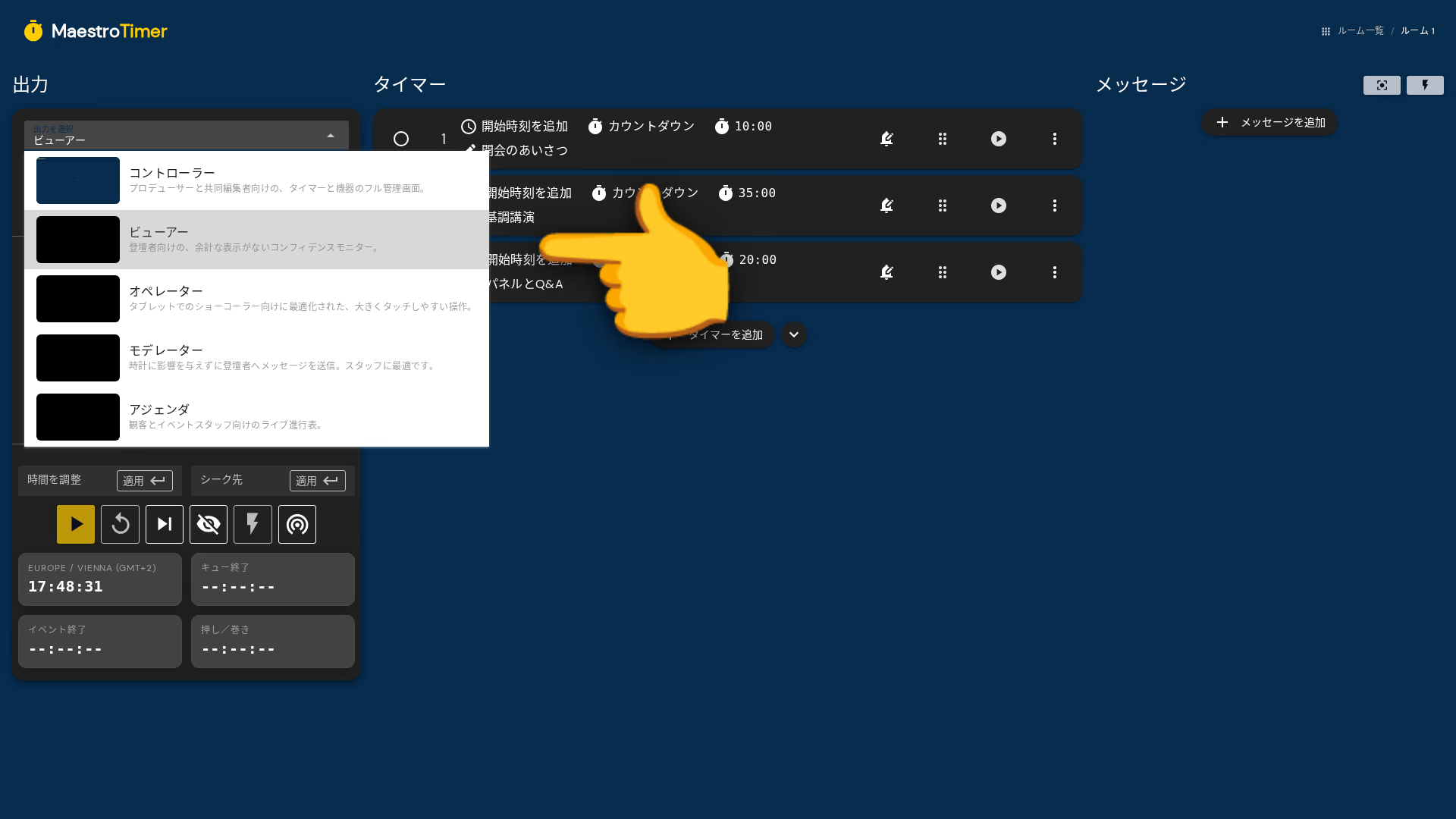
ビューアーのリンクをコピーして、ステージに立つ人へメッセージやメールで送るだけ。
ビューアーリンクで何が開くかを確認
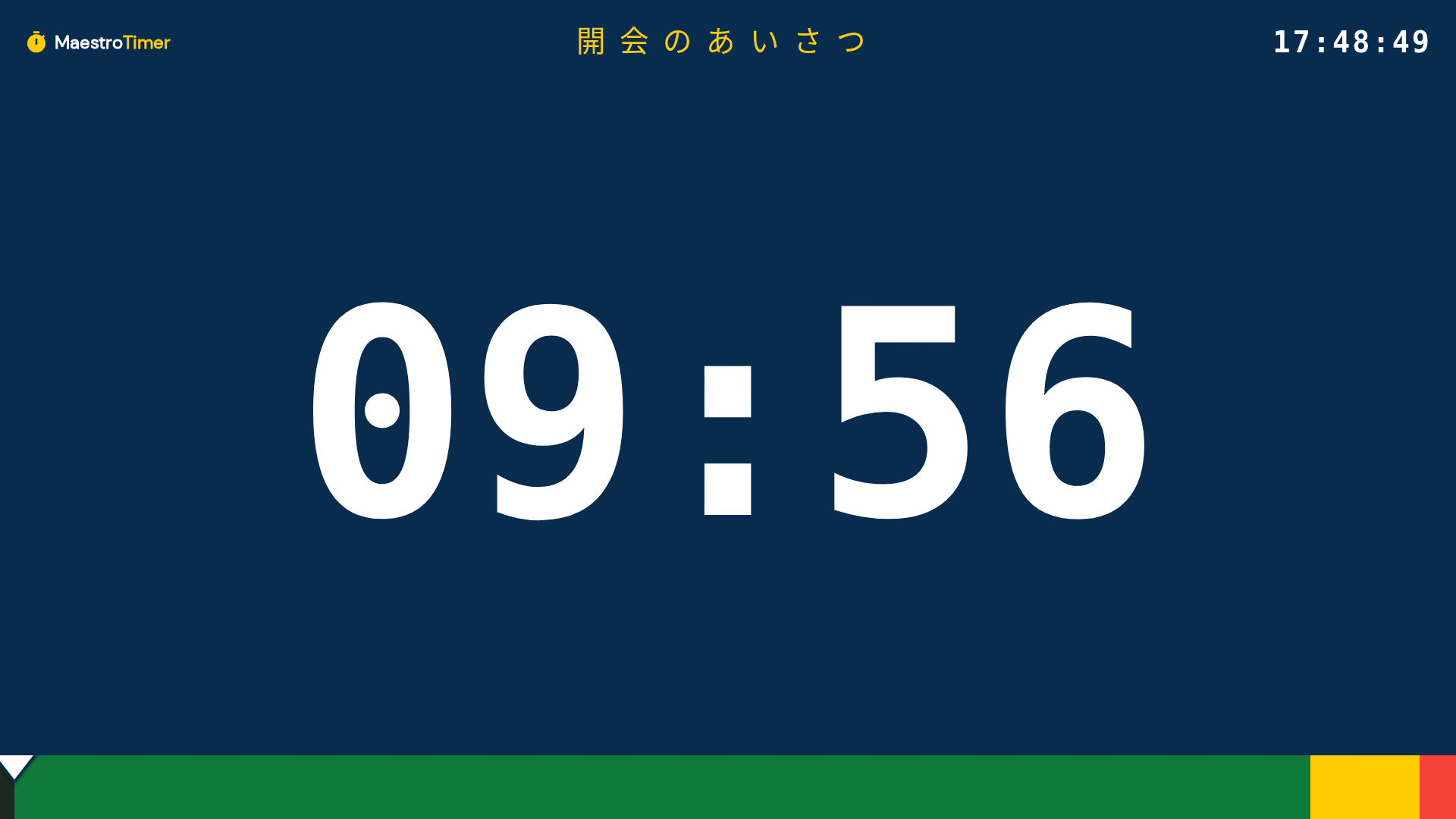
ビューアーリンクが開くのは全画面のカウントダウンだけ — 操作要素も余計なものもありません。ショーを始めるとここに時計が現れます。ステージから読める大きさで、下部のバーは残り時間が減るにつれて黄色、そして赤に変わります。
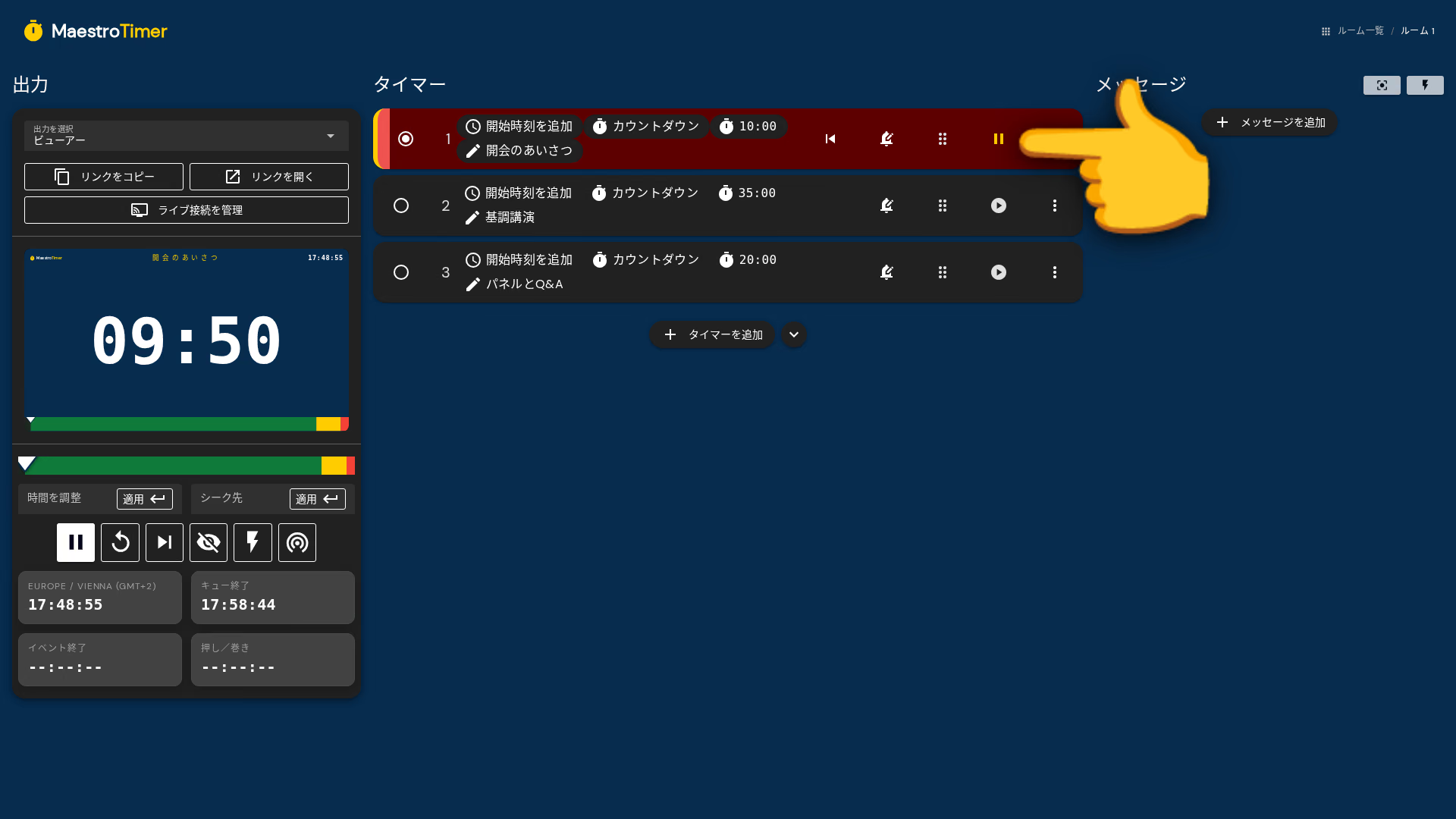
イベントタイマーをスタート
スタートを押します。時計はあなたのコントローラーと、共有中のすべてのビューで同じ瞬間に動き出します。プレゼンターにもあなたと同じ時間が見えます — 全画面で、操作要素なしに。
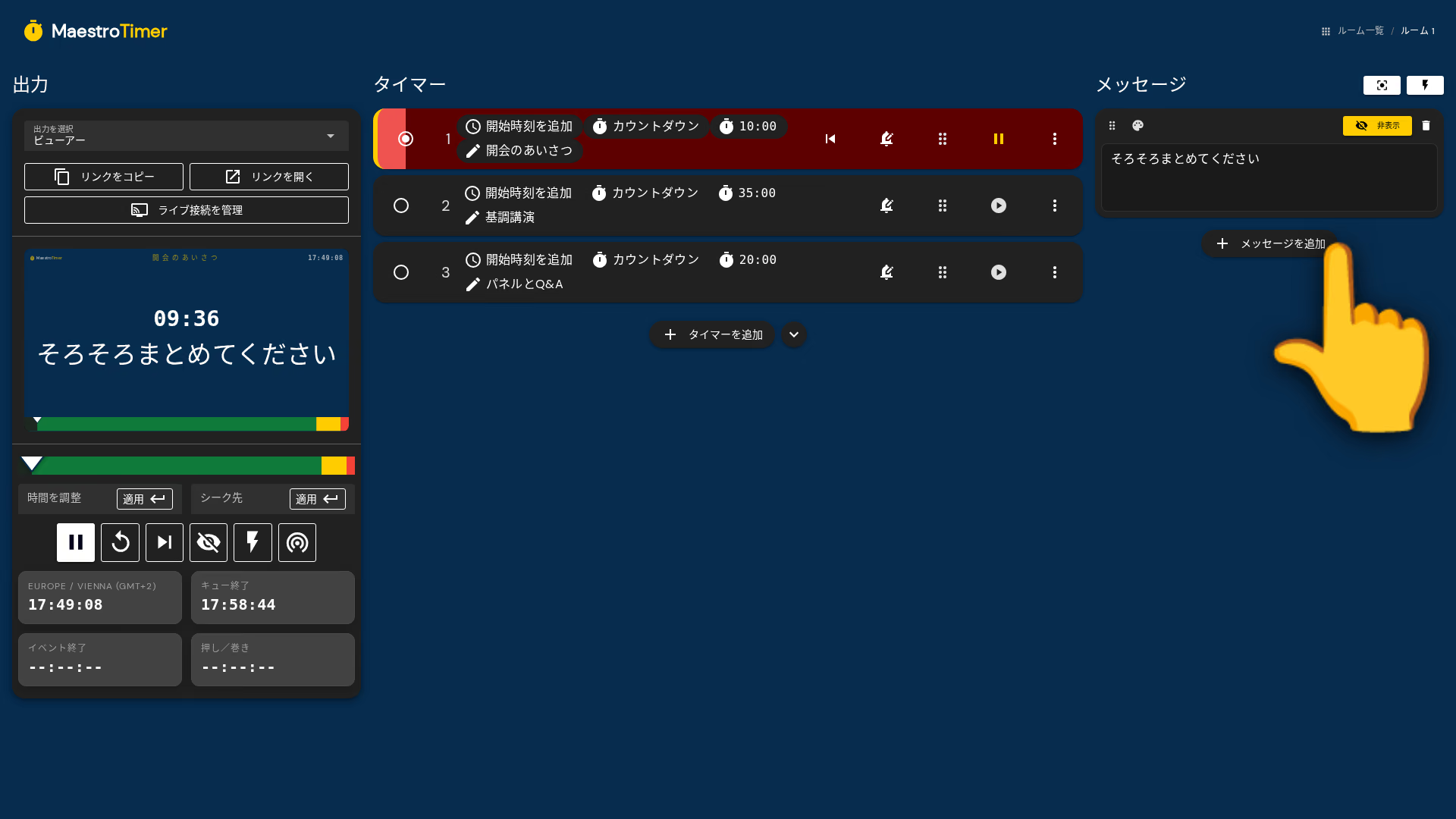
コンフィデンスモニターへメッセージを送る
メッセージを入力すれば、時計に触れずにステージの画面へ表示できます。長い文は縮んで収まり、短い文は画面いっぱいに広がります。点滅させれば、話している最中の登壇者の目にも留まります。
あなたの仕事場で、そのまま動く。
ブラウザで動くので、インストールは一切不要。Windows、Mac、Linux、タブレット、スマホで快適に動きます。
次のイベント、時間を計る準備はいい?
タイマーアプリは数秒で開きます。進行表を組み、リンクをチームに共有して、全員を時間どおりに。